|
登录企业网银时,如遇“请确认您已插入工商银行U盾证书,或更换端口后再次尝试登录”或浏览器显示“无法显示网页、网页走丢了、403、白屏”等提示或反复弹出密码框,要求输入密码等情况,一般是由于U盾证书设置、电脑设置、网络环境因素引起,请您按以下方法操作:
一、请您使用Edge浏览器或者IE 11版本浏览器,确认U盾与电脑正常连接。
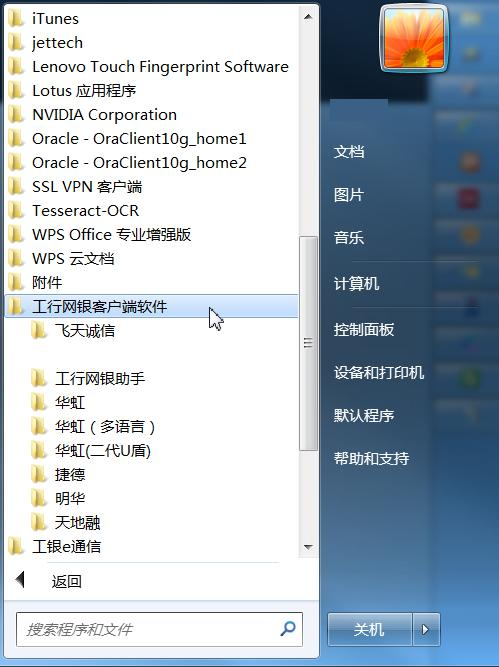
二、请您选择“开始-程序-工行网银客户端软件”,点击证书的品牌。
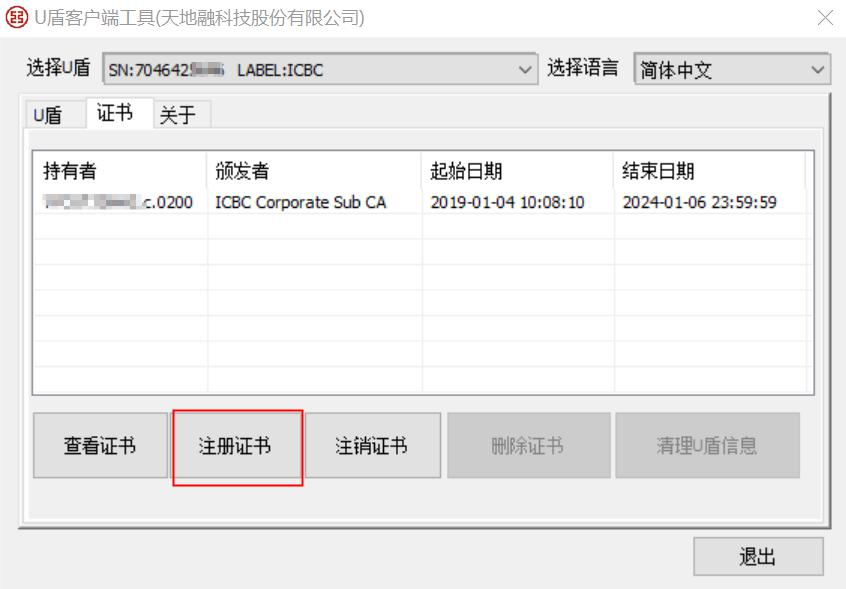
 1、如您持有的是明华、天地融、飞天诚信、华虹多语言证书,请您点击“客户端管理工具-证书”后选中颁发者为ICBCCA的证书,然后点击“注册证书”; 1、如您持有的是明华、天地融、飞天诚信、华虹多语言证书,请您点击“客户端管理工具-证书”后选中颁发者为ICBCCA的证书,然后点击“注册证书”;
 2、如您持有的是华虹或华虹二代证书,请您点击“证书”输入证书密码/用户口令后确定,点击“注册”进行证书注册操作。提示“注册成功”后再重新打开新网页进行登录。 2、如您持有的是华虹或华虹二代证书,请您点击“证书”输入证书密码/用户口令后确定,点击“注册”进行证书注册操作。提示“注册成功”后再重新打开新网页进行登录。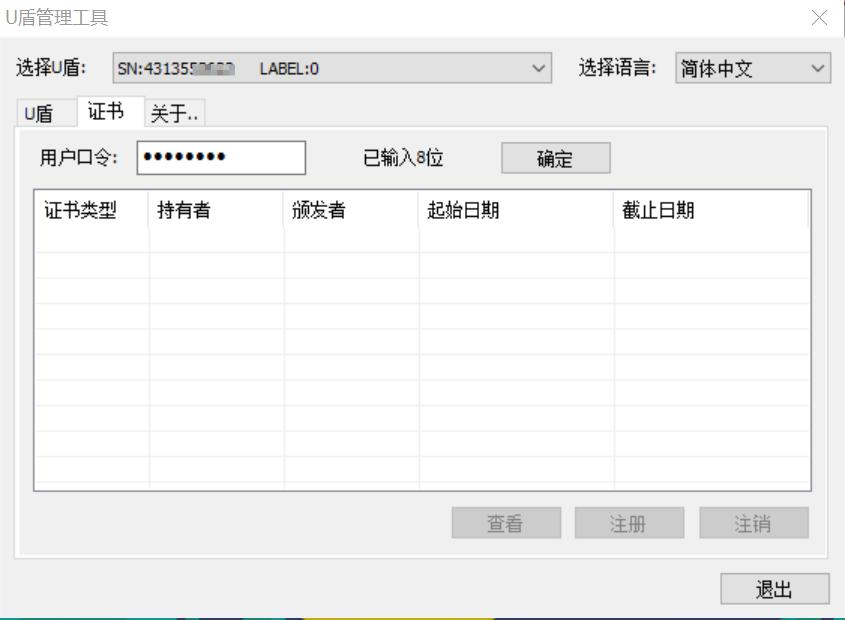 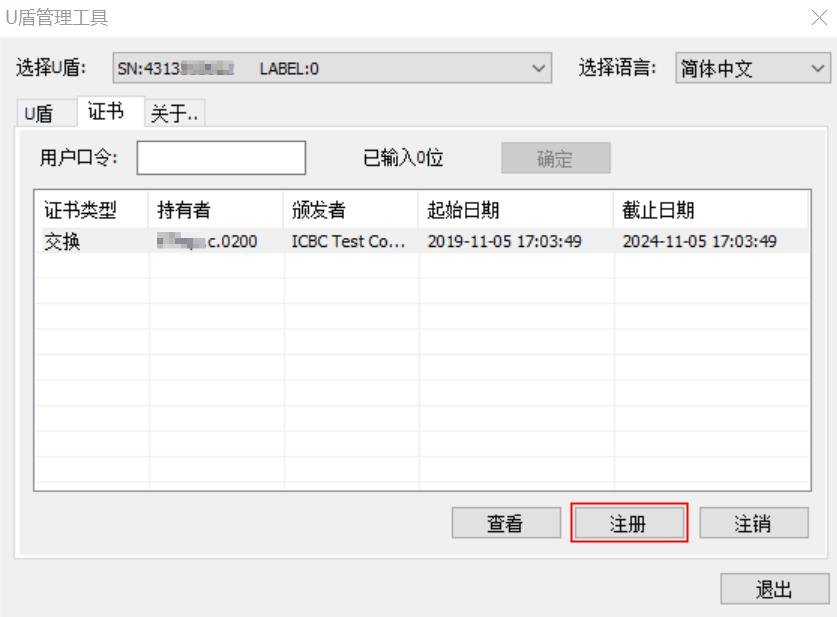
3、如您持有的是捷德或金邦达的一代证书,请连接好证书重启计算机后再重新登录。
4、部分天地融U盾在win10系统中无法通过驱动识别证书,请长按U盾C键插入电脑后,重新点开驱动,系统会回显:“是否永久切换到兼容模式”,点击确定后方可使用。
三、如不成功,请您继续尝试以下方法:
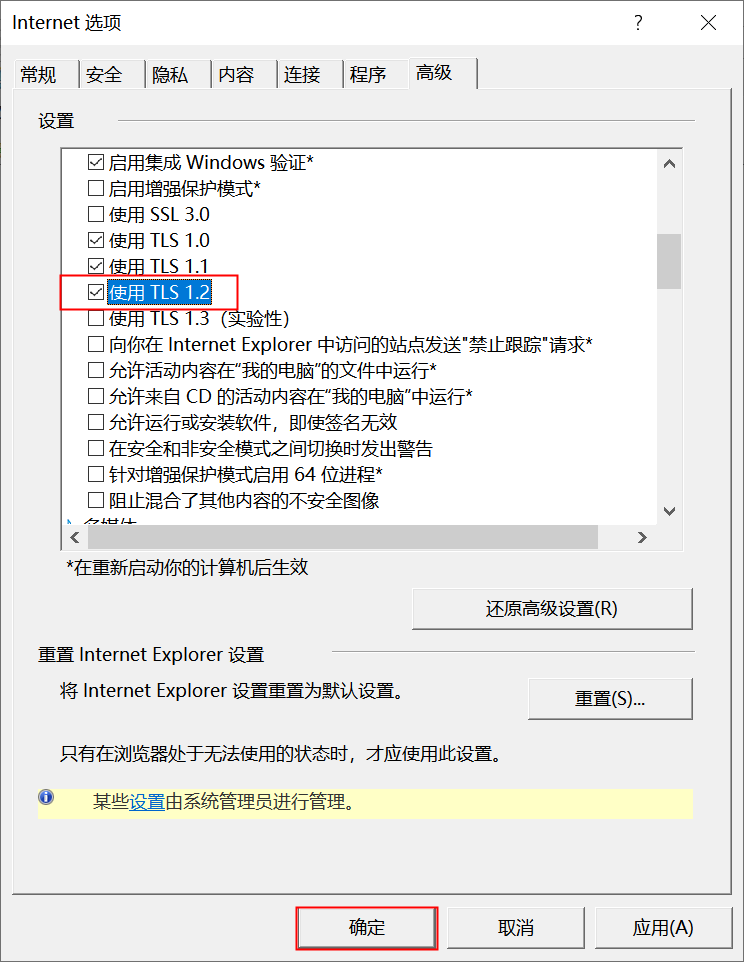
1、IE浏览器:点击【工具-Internet选项-高级】,勾选TLS1.2协议,点击确定或应用,关闭IE浏览器后再重新进行登录;如果是华虹二代中文盾,可尝试勾选TLS1.1协议,该盾不支持更安全的TLS1.2以上协议,建议更换最新U盾。
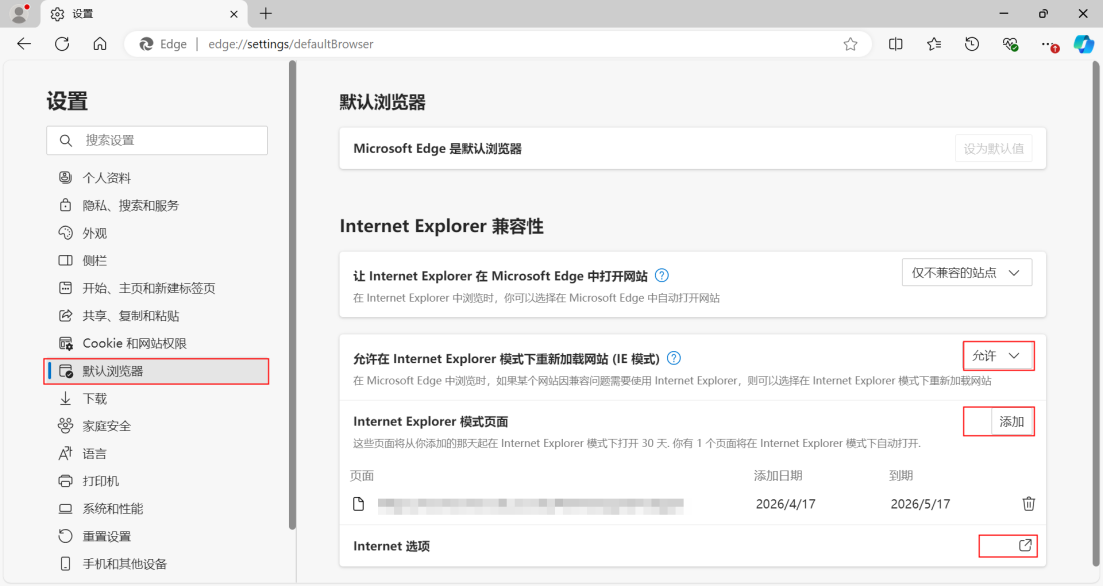
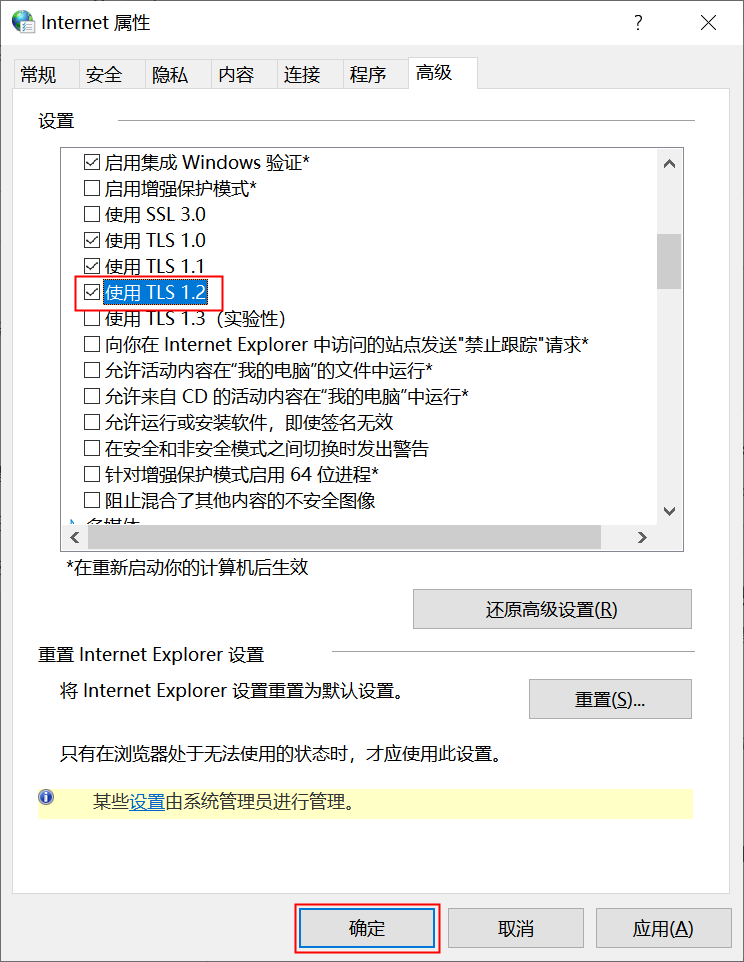
2、EDGE浏览器:点击【‘...’图标-设置-默认浏览器】或在地址栏输入“edge://settings/defaultbrowser”并回车,IE兼容模式调整为允许,下方添加企业网银登录地址,再点击下方【Internet选项-高级】,勾选TLS1.2协议,点击确定或应用,关闭EDGE浏览器后再重新进行登录;如果是华虹二代中文盾,可尝试勾选TLS1.1协议,该盾不支持更安全的TLS1.2以上协议,建议更换最新U盾。
四、如不成功,可按以下步骤尝试操作:
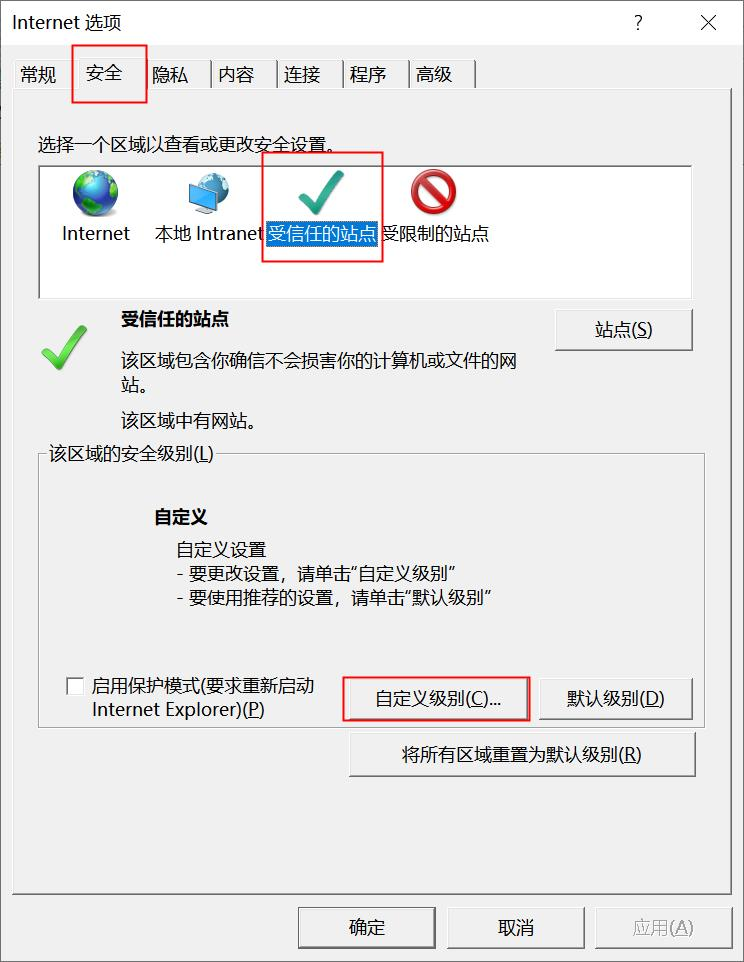
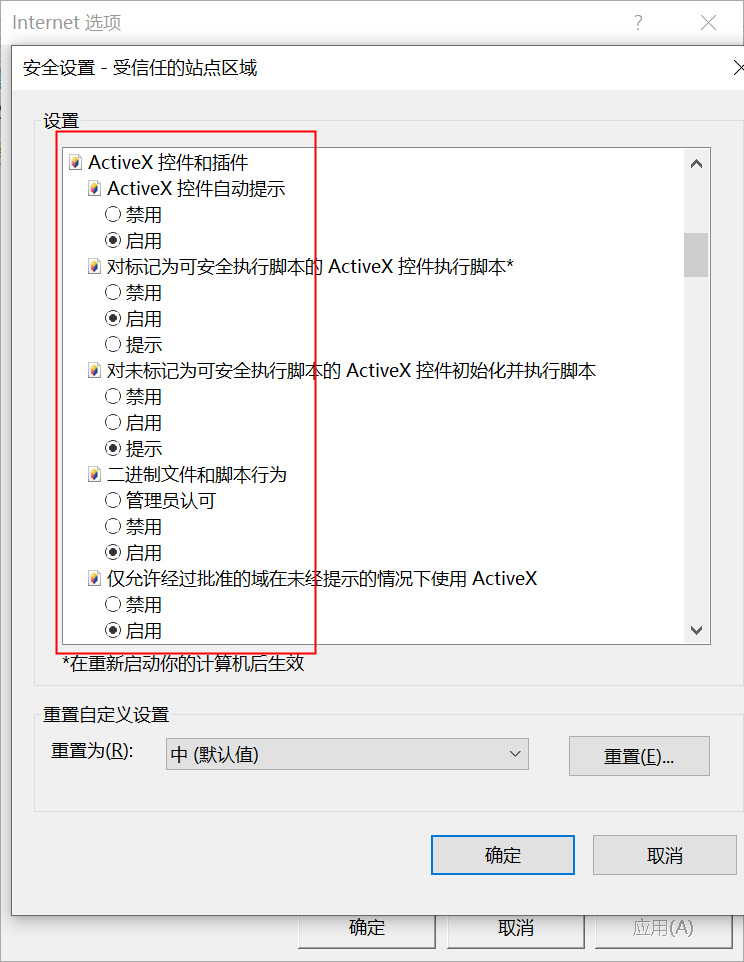
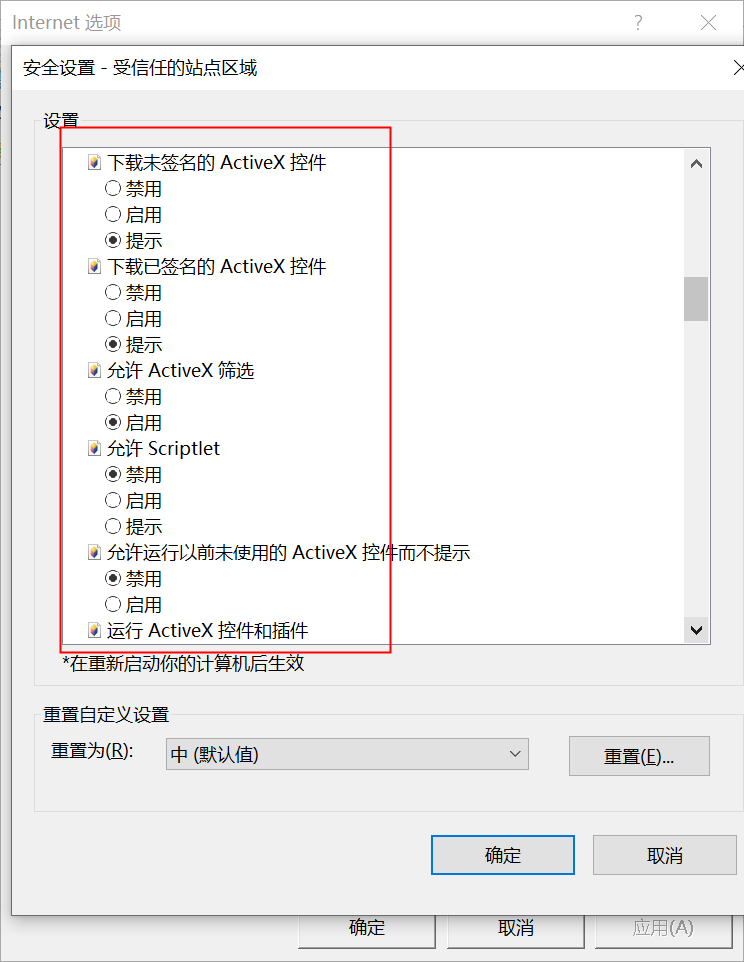
(1)IE浏览器:点击【工具-Internet选项-安全-受信任的站点-自定义级别】,将ActiveX控件和插件相关设置进行如下调整:
A、ActiveX控件自动提示:启用
B、对标记为可安全执行脚本的ActiveX控件执行脚本:启用
C、对未标记为可安全执行脚本的ActiveX控件初始化并执行脚本:提示
D、二进制和脚本行为:启用
E、仅允许经过批准的域在未经提示的情况下使用ActiveX:启用
F、下载未签名的ActiveX控件:提示
G、下载已签名的ActiveX控件:提示
H、允许scriptlet:默认原设置不更改
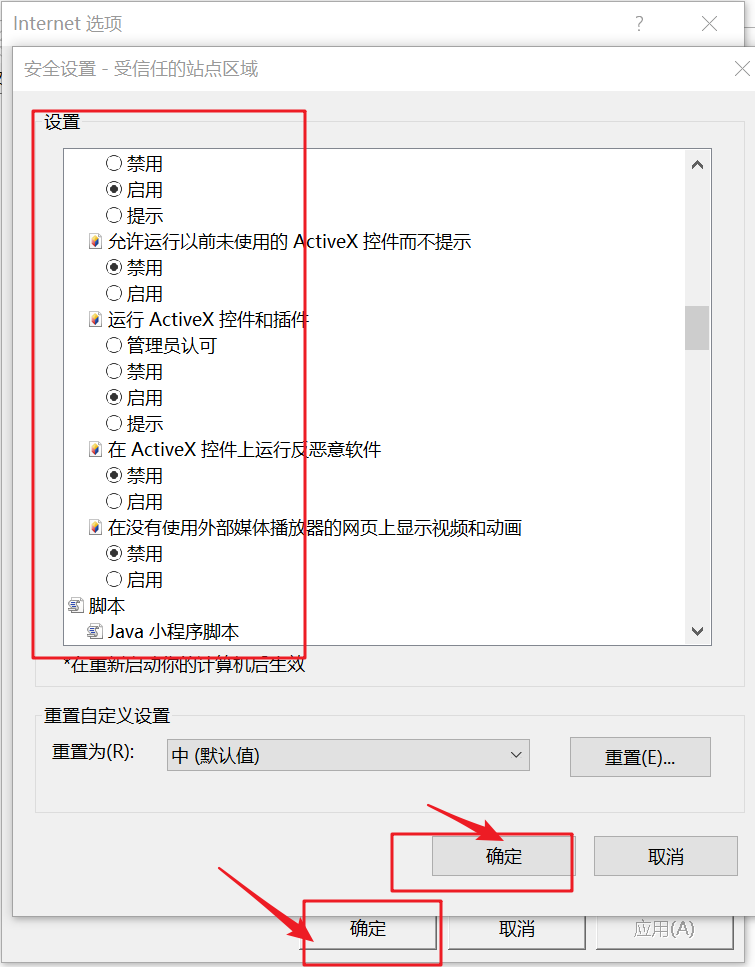
I、允许运行以前未使用的ActiveX控件而不提示:禁用
J、运行ActiveX控件和插件:启用
K、在没有使用外部媒体播放机的网页上显示视频和动画:默认原设置不更改
以上设置完成后点击“安全设置”窗口下方的“确定”键,返回到“Internet选项”中“安全”标签的页面,再次点击该页面下方的“确定”键,使更改完成。
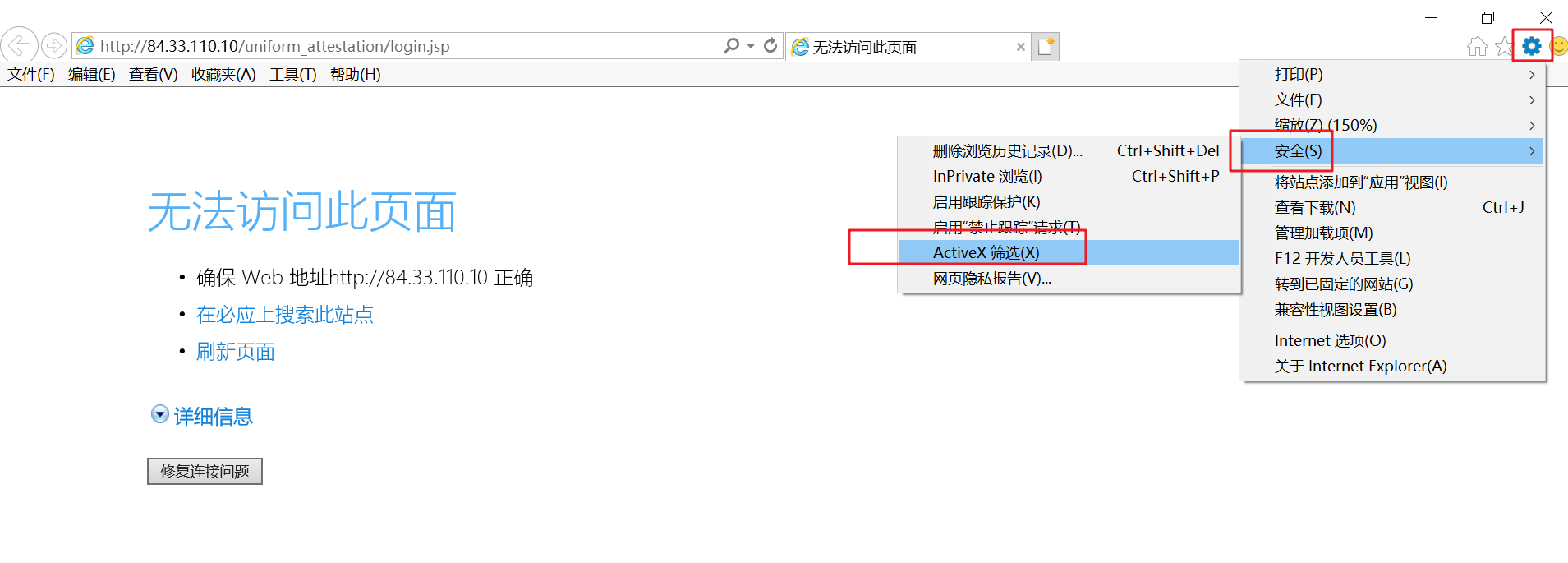
最后查看【工具-ActiveX筛选(X)】,保证此选项未勾选。
(2)EDGE浏览器:请根据您的U盾选择下载对应厂商的U盾扩展,并完成解压缩。
飞天:
https://microsoftedge.microsoft.com/addons/detail/kilnfbfklcjcfclpeieffgjhibpohfja
飞天扩展ID:kilnfbfklcjcfclpeieffgjhibpohfja
华虹/华大:
https://microsoftedge.microsoft.com/addons/detail/ojmbfmehmlhaolachgodnnphdhipegaf
华虹/华大扩展ID:ojmbfmehmlhaolachgodnnphdhipegaf
明华/文鼎创:
https://microsoftedge.microsoft.com/addons/detail/nckpndgliofohcmliefnhaoafigiebca
明华/文鼎创扩展ID:nckpndgliofohcmliefnhaoafigiebca
天地融:
https://microsoftedge.microsoft.com/addons/detail/ifojgoodkdeeinhaeppfmoigblcphnna
天地融扩展ID:ifojgoodkdeeinhaeppfmoigblcphnna
握奇:
https://microsoftedge.microsoft.com/addons/detail/ppceejbammjhomgnlopielbpdlgdjggn
握奇扩展ID:ppceejbammjhomgnlopielbpdlgdjggn
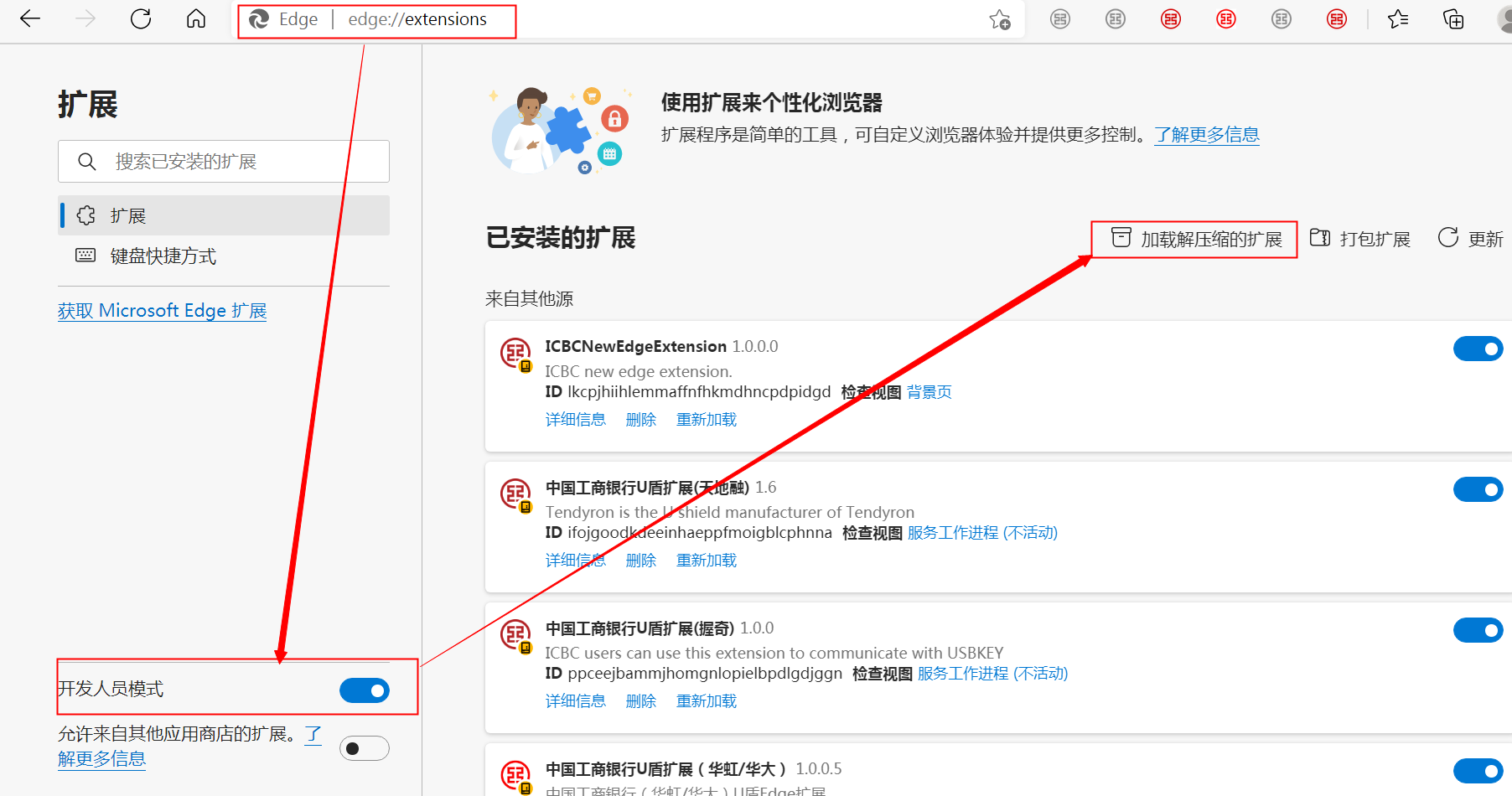
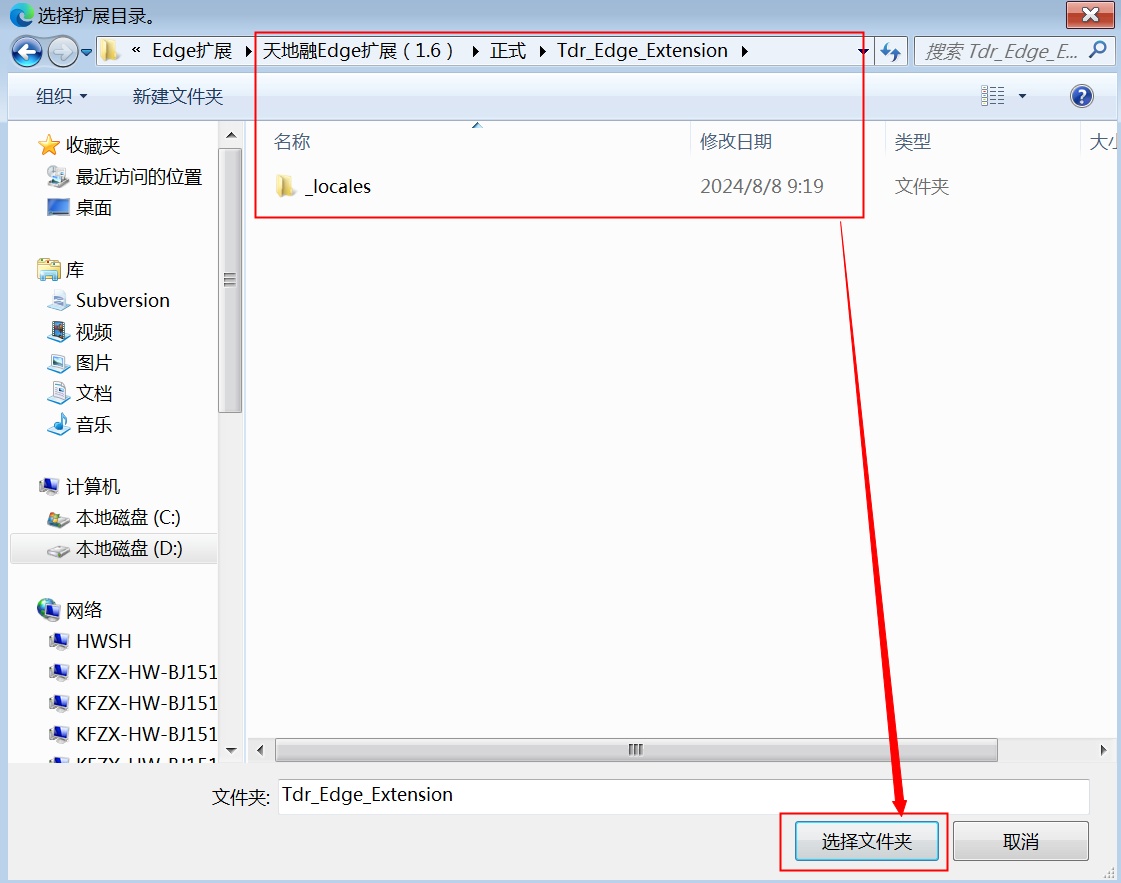
按照如下步骤安装U盾厂商扩展:点击【‘...’图标-扩展-管理扩展】或在地址栏输入“edge://extensions”并回车,打开“开发人员模式”,点击“加载解压缩的扩展”,选择下载并解压缩的扩展路径,进入扩展文件夹并选择安装(不点进_locales文件夹)。
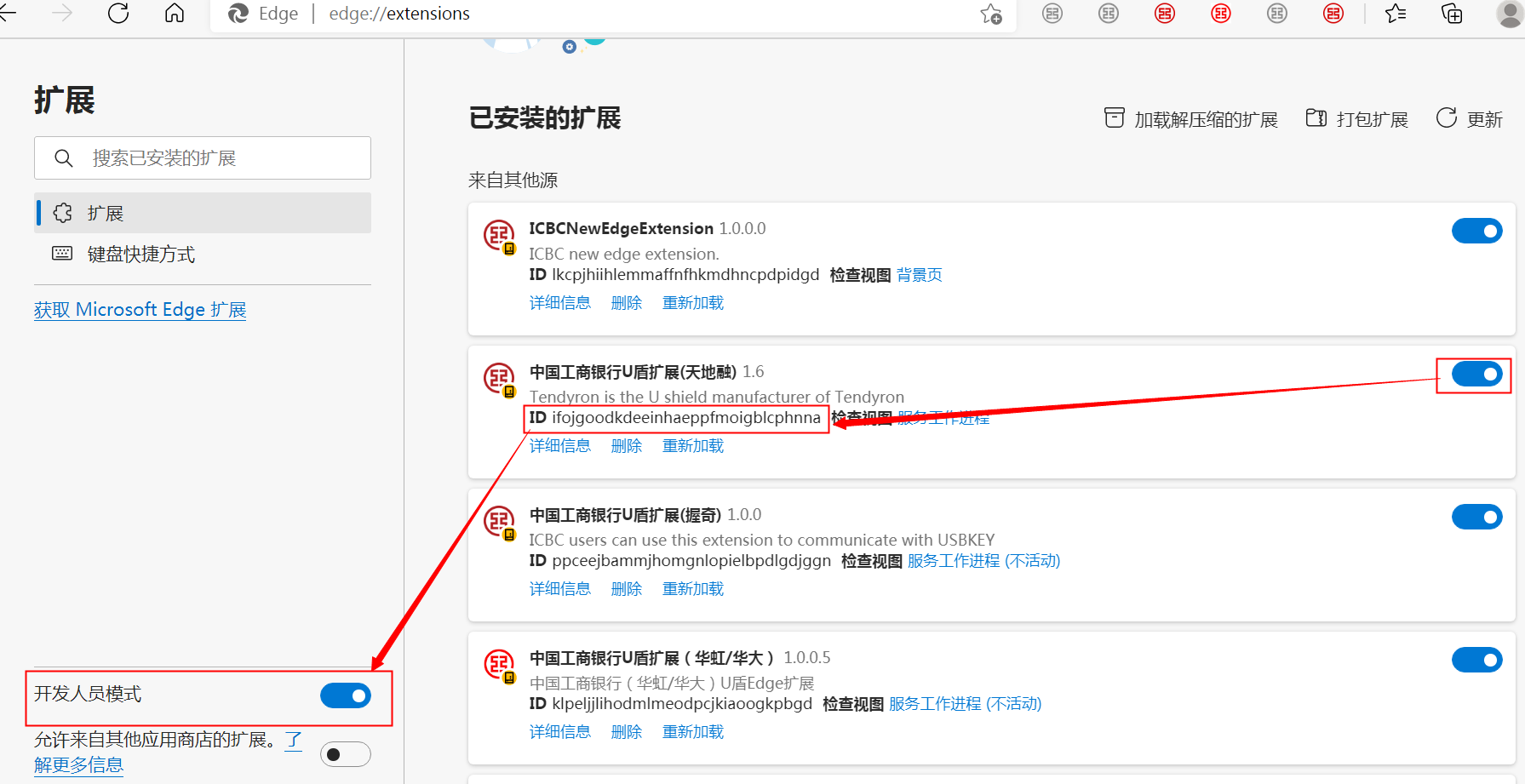
检查EDGE浏览器已加载对应扩展,手动打开扩展开关并核对扩展ID,确认无误后关闭“开发人员模式”。
五、如不成功,可按以下步骤继续尝试
(一)清除临时文件
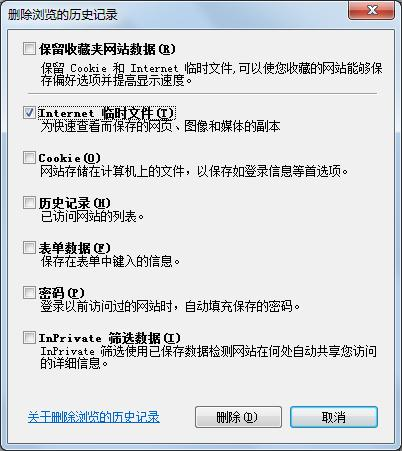
(1)首先打开IE浏览器,点击浏览器上方菜单栏的“工具”(或按Alt+T),选择“Internet选项”。并在浏览历史记录中选择“删除”。
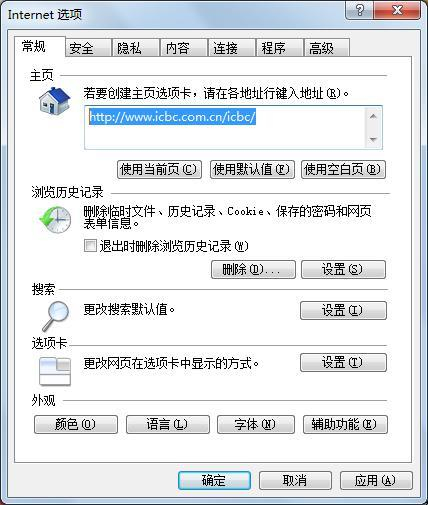
(2)勾选“Internet临时文件”,并点击“删除”。
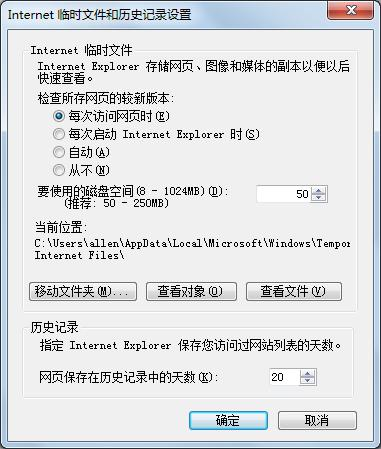
(3)在浏览历史记录中选择“设置”,勾选“每次访问网页时”后选择确定。
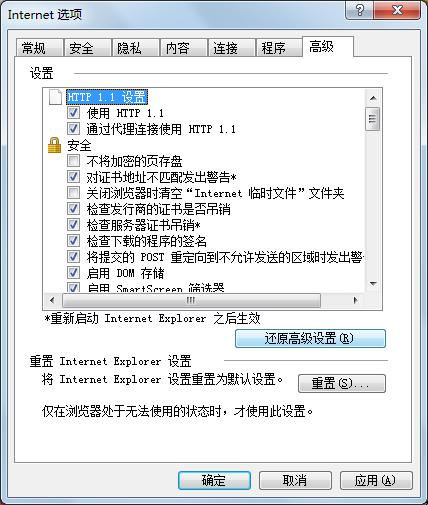
(4)选择“高级”选项卡,点击右下角的“还原高级设置”后选择“确定”。
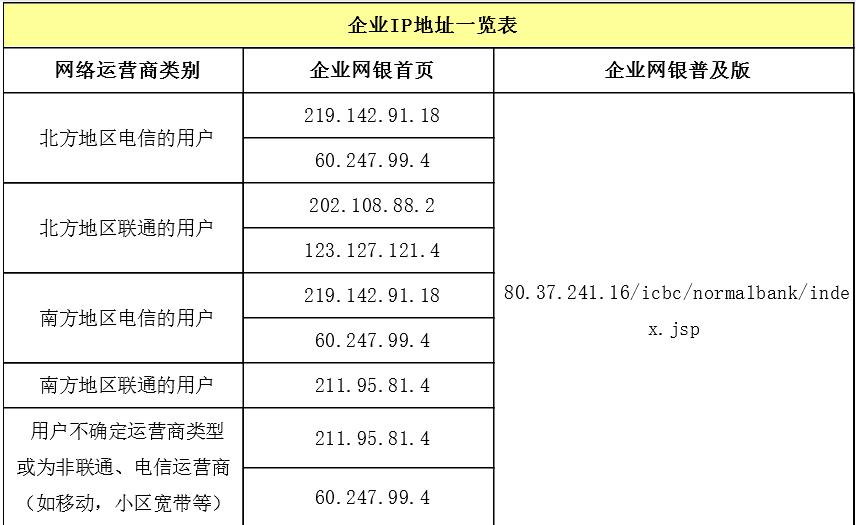
(二)访问企业网银时使用固定公网IP地址;
(三)升级杀毒软件病毒库并查杀病毒;
(四)通过路由器上网的电脑,将路由器的MTU值设置在1460到1490之间;
(五)新建windows系统用户,重新安装驱动程序和控件。
(六)针对微软更新补丁的问题,解决办法如下:
1、更换为未升级微软补丁的PC终端;
2、将windows update设置为不自动更新。进入计算机“控制面板”选择“程序”、“程序和功能”,在已安装更新的程序中卸载对应的补丁微软系统补丁后重新启动计算机,再尝试使用。
如果上述操作仍不能解决,请您参考以下方案:
通用U盾客户建议暂时改用企业手机银行交易;
对于特别着急办理业务的客户,建议通过对公营业网点的自助机办理。
六、登录后提示错误码解决方案:
1、错误码22227,报如下错误:

解决方法:
(1)请您隔日重试
(2)请您联系柜面处理
2、错误码22229,报如下错误:

问题原因分析:
(一)企业客户营业执照到期或注吊销:我行系统会检测客户营业执照信息,如果是到期或企业已经注销,将对客户名下所有企业证书进行冻结,避免对客户造成风险。
(二)企业客户新增证书,我行企业网银系统数据同步中:如果企业客户是新增企业证书,并已经在柜面审批通过,相关证书信息需要一段时间在企业网银并生效。
(三)企业客户存量证书,误操作导致证书状态不正确:如果企业客户是存量企业证书,之前可以正常使用,最近突然不可用,显示如上报错,可能是客户多次输入错误密码导致证书冻结或客户其他操作导致证书状态冻结。
解决方法:
(一)对于第1种场景,需要企业客户检查营业执照信息,并在相关系统维护生效。我行将在生效的第三日对证书状态进行解冻,客户即可登录企业网银。
(二)对于第2种场景,需要客户等10-30分钟重试即可。
(三)可通过企业手机银行自助解冻:
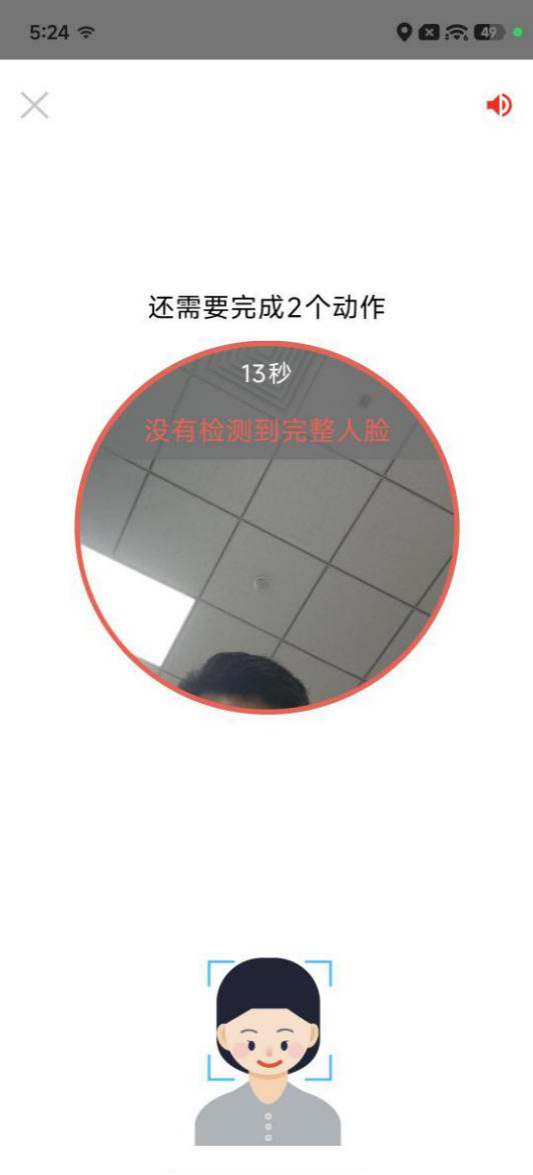
1)法人财务主管通过企手刷脸解冻:
a.登录手机银行,选择右下角“我的”
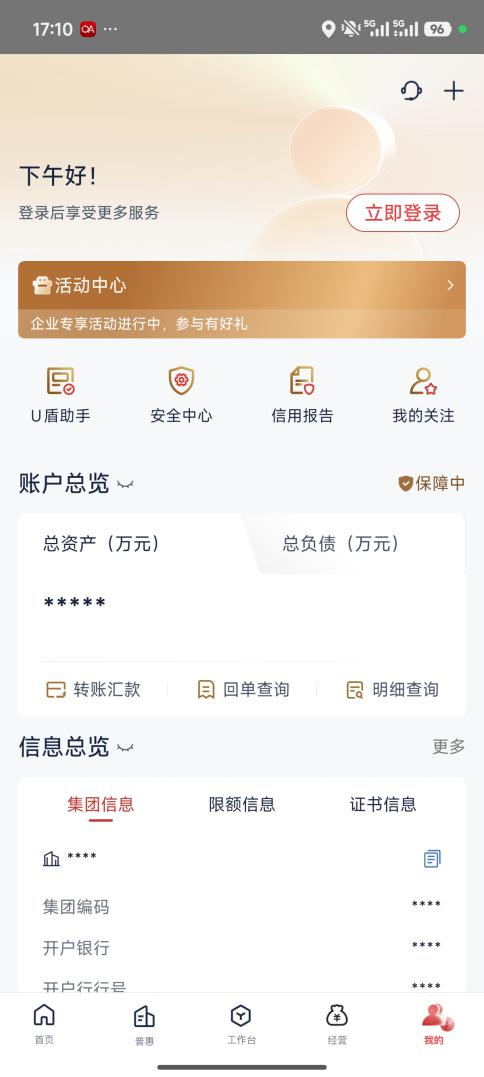
c.点击“U盾激活助手”
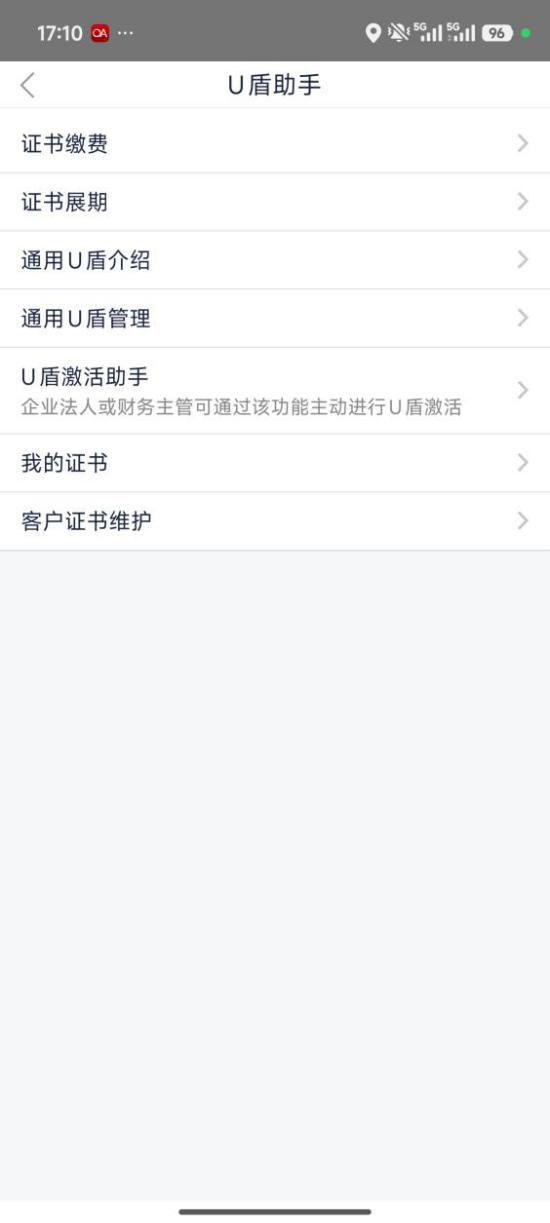
d.填写信息并获取验证码
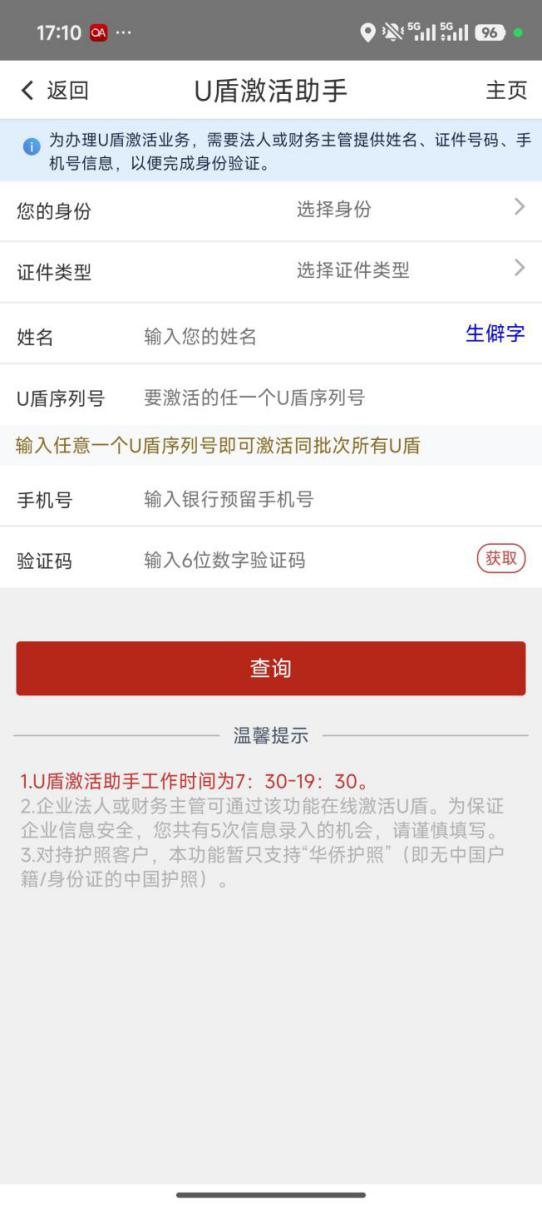
e.同意使用刷脸身份识别功能
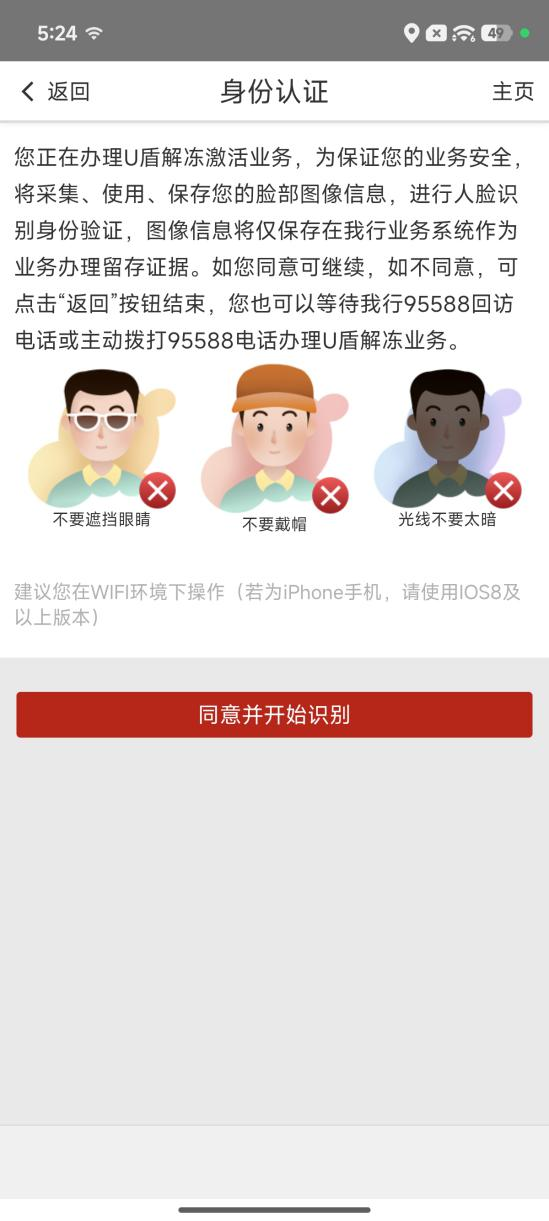
f.识别成功即可正常激活证书冻结状态
2)法人财务主管打95588解冻证书状态
3、错误码42966,42970,报如下错误:


解决方法:
(1)数据同步延迟,请您稍后或隔日再试
(2)请您联系柜面处理或95588坐席帮您处理
4、错误码42967,42968报如下错误:


解决方法:
(1)请联系客户经理帮您处理
(2)请您联系柜面处理或95588坐席
5、错误码30209,U盾状态为已作废,报如下错误:
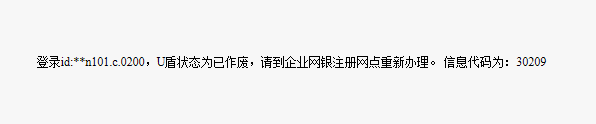
解决方法:
(1)请到企业网银注册网点重新办理
6、错误码30309
U盾类型不支持,报如下错误:
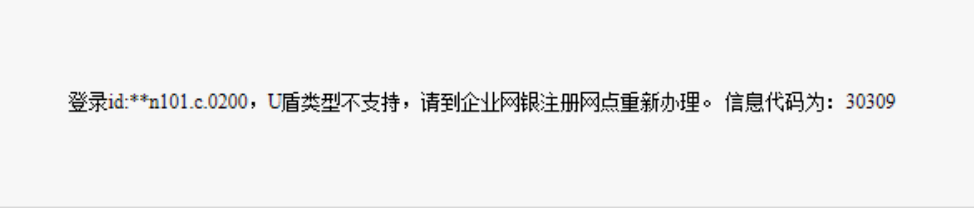
解决方法:
(1)请到企业网银注册网点重新办理
7、错误码30409
数据问题导致,可能是数据同步延迟或失败,报如下错误:

解决方法:
(1)请到企业网银注册网点重新办理
七、其它登录问题
1、麒麟国产终端U盾不识别
当客户为国产设备,系统为麒麟,浏览器为奇安信可信,插入企业客户U盾无法识别,报如下错误:
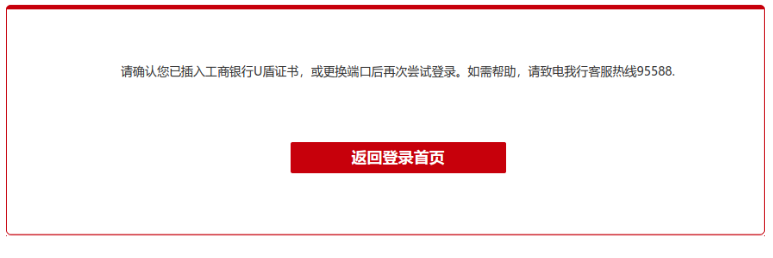
解决方法:
按照指引,下载麒麟系统企业网上银行U盾,通过U盾管理工具查看状态均为正常(识别),但仍然无法登录企业网上银行登录时(u盾登录),可向客户经理获取如下浏览器安装包,安装后即可识别。
安装文件名称(版本号): qaxbrowser-safe-stable_1.0.42576.100-1_arm64.deb
八、若上述方法无效,请检查操作系统日期设置是否正确,或重装驱动程序
|


 1、如您持有的是明华、天地融、飞天诚信、华虹多语言证书,请您点击“客户端管理工具-证书”后选中颁发者为ICBCCA的证书,然后点击“注册证书”;
 2、如您持有的是华虹或华虹二代证书,请您点击“证书”输入证书密码/用户口令后确定,点击“注册”进行证书注册操作。提示“注册成功”后再重新打开新网页进行登录。
